
Et ustabilt nett på kontoret skyldes sjelden internettlinjen alene. Oftere er det for få eller feil plasserte trådløse aksesspunkter, gamle enheter som holder seg på 2,4 GHz-båndet, eller at gjester, skrivere og ansatte deler ett og samme nett. Et stabilt bedriftsnettverk planlegges ut fra hvor mange enheter som skal kobles til og hva de brukes til, ikke bare ut fra hvor langt signalet rekker. Skal bedriften bruke Teams til møter og telefoni, har Microsoft konkrete mål: under 30 millisekunder jitter og under én prosent pakketap, målt hele veien fra PC-en til Microsofts nettverk, trådløsnettet inkludert.
Av redaksjonen i Bedriftsnett.no. Kravene og anbefalingene er kontrollert 26. september 2026 mot Microsofts dokumentasjon for nettverk til Teams, Nasjonal sikkerhetsmyndighets grunnprinsipper for IKT-sikkerhet (versjon 2.1), Nkoms regler for 6 GHz-båndet og Wi-Fi Alliances oversikt over Wi-Fi-generasjonene. Artikkelen handler om planlegging og krav. Den anbefaler ikke bestemte produkter.
Kort fortalt
- Test med kabel før dere skylder på linjen. Er nettet raskt med kabel og tregt uten, ligger problemet i det trådløse nettet.
- Planlegg for antall enheter og møterom, ikke bare for dekning. Et aksesspunkt som når hele etasjen, kan likevel gå tomt for kapasitet.
- Bruk 5 GHz til PC-er, mobiler og møter. Microsoft skriver at det båndet egner seg best for sanntidstrafikk.
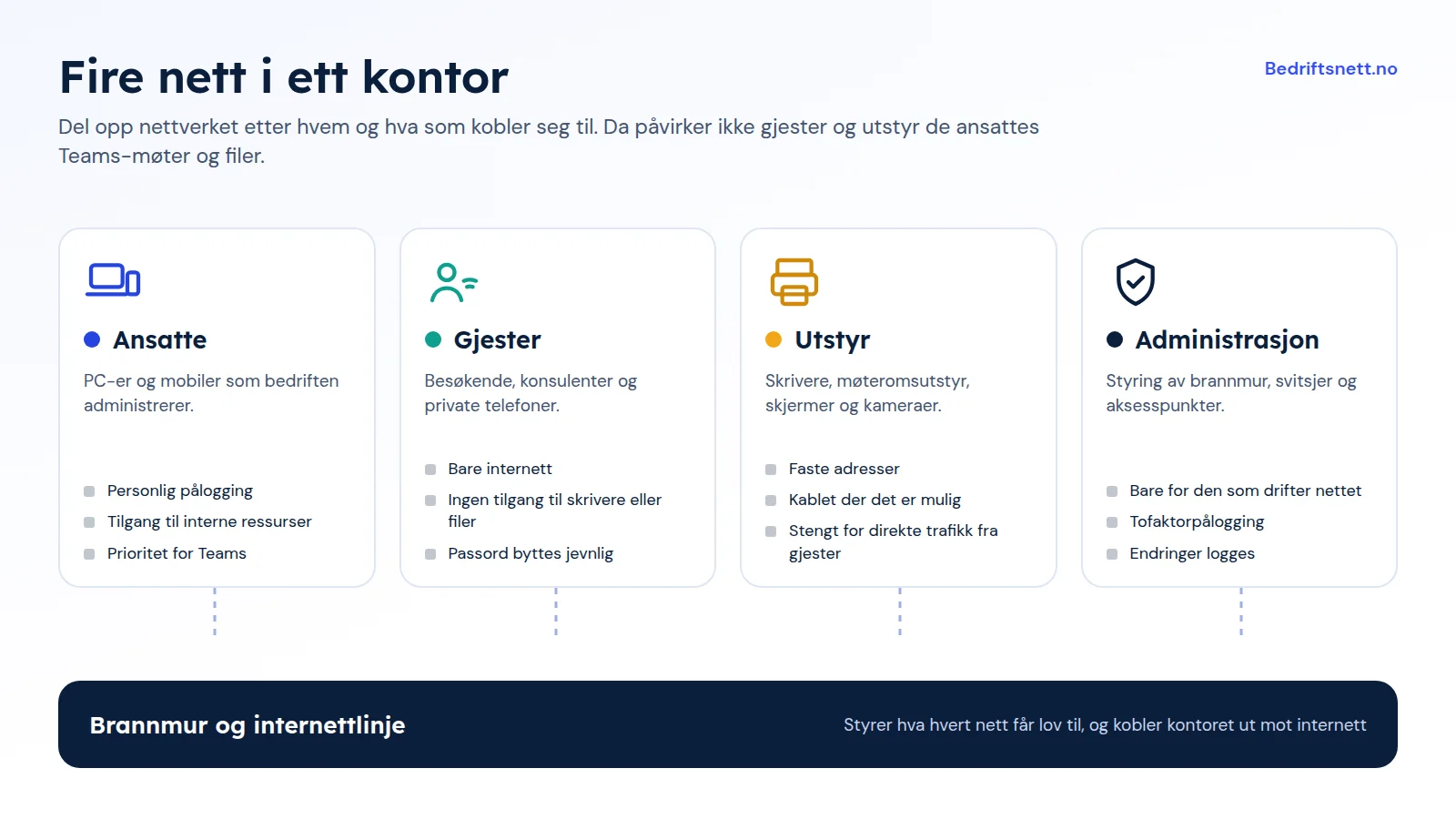
- Del nettet i minst tre: ansatte, gjester og utstyr. Administrasjonen av nettverksutstyret bør ligge for seg.
- Skriv ned hvem som eier linjen, brannmuren, Wi-Fi-en og Teams. Uten en slik oversikt peker leverandørene på hverandre når noe feiler.
Linjen, nettverket eller Wi-Fi-en: hvor sitter feilen?
De fleste klager på «treg internett» handler om noe annet enn internettlinjen. En enkel test skiller årsakene fra hverandre. Koble en PC med kabel direkte til svitsjen eller ruteren og mål hastighet og stabilitet der. Gjør det samme trådløst fra møterommet som plager dere mest, gjerne på det tidspunktet flest er på kontoret.
Er resultatet godt med kabel og dårlig uten, sitter feilen i det trådløse nettet. Er det dårlig begge steder, må linjen og brannmuren undersøkes. En hastighetstest på mobilen i kantina sier lite om hvordan et videomøte i tredje etasje oppfører seg klokka ti på en tirsdag. Det er variasjon over tid, ikke toppfart, som ødelegger samtaler.
Skillet betyr også noe for hvem som skal rette feilen. Linjen er operatørens ansvar. Alt innenfor brannmuren, altså svitsjer, aksesspunkter og oppsett, er den som drifter nettverket sitt ansvar. Hvordan de fire leddene henger sammen, har vi forklart på siden om IT-drift, nettverk og Teams.
Planlegg for kapasitet, ikke bare dekning
Et kontornett dimensjoneres ofte etter spørsmålet «når signalet fram hit?». Det viktigere spørsmålet er hvor mange enheter som skal snakke med hvert aksesspunkt samtidig. En ansatt har gjerne både PC og mobil på nettet, og i et møterom kommer skjerm, kamera og alle deltakernes enheter i tillegg. Kantina og store møterom er de stedene nettet oftest går tregt, fordi mange samles på ett sted.
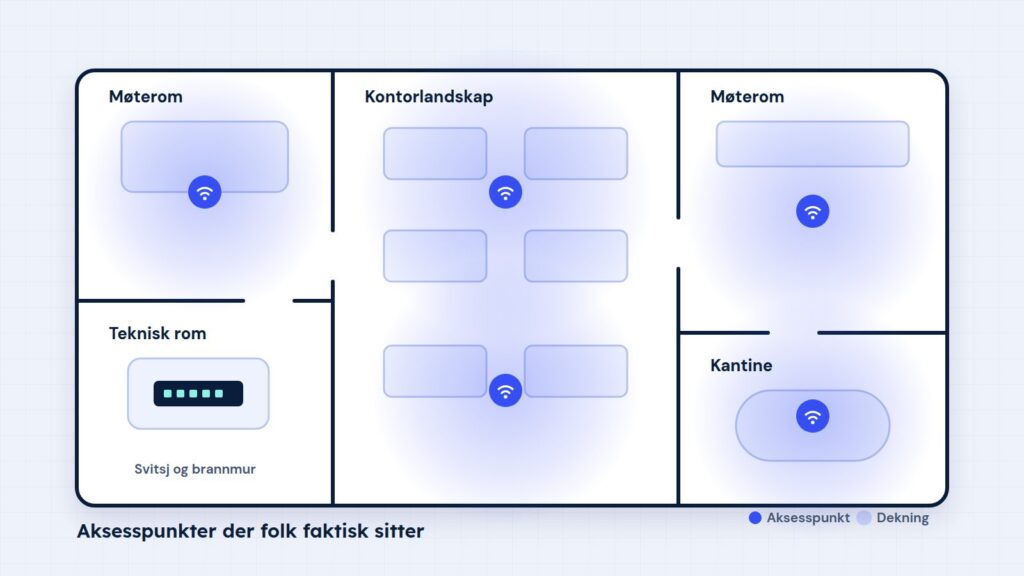
Aksesspunktene bør derfor henge der folk faktisk sitter, helst i taket og ikke inne i et teknisk skap. Betong, glassvegger og heissjakter demper signalet mer enn man tror. En dekningsmåling før utstyret kjøpes, og en ny måling etter at det er montert, viser om planen holder. Be leverandøren levere målingen som en del av jobben.
Microsoft gir fire konkrete råd for trådløse nett som skal bære Teams. 5 GHz-båndet egner seg bedre for sanntidstrafikk, men krever flere aksesspunkter for å gi god dekning. 2,4 GHz-båndet kan fungere, men påvirkes ofte av annet utstyr som bruker samme bånd. Nett med begge båndene bør bruke såkalt band steering, som skyver enhetene over på 5 GHz. Og aksesspunkter som står nær hverandre, bør ligge på kanaler som ikke overlapper.
| Bånd | Styrke | Svakhet | Egner seg for |
|---|---|---|---|
| 2,4 GHz | Lang rekkevidde og god gjennomtrengning i vegger | Få kanaler og forstyrrelser fra annet utstyr på samme bånd | Eldre utstyr, sensorer og enkelte skrivere |
| 5 GHz | Flere kanaler, bedre egnet for sanntidstrafikk som Teams | Kortere rekkevidde, krever flere aksesspunkter | PC-er, mobiler og møterom |
| 6 GHz | Mye ledig kapasitet. Åpnet for trådløse nett i Norge i 2021 | Kort rekkevidde, og bare nyere enheter med Wi-Fi 6E eller Wi-Fi 7 kan bruke det | Nye PC-er og mobiler i tette kontorlandskap |
Trenger vi Wi-Fi 7?
Ikke nødvendigvis. Nkom åpnet frekvensområdet 5925 til 6425 MHz for trådløse nett fra 1. juli 2021, med høyere tillatt effekt innendørs enn utendørs. Det er dette båndet Wi-Fi 6E og Wi-Fi 7 bruker, og Wi-Fi Alliance startet sertifiseringen av Wi-Fi 7 i januar 2024. Men gevinsten krever at både aksesspunktet og PC-en eller mobilen støtter den nye standarden. Har dere mange eldre maskiner, gir nye aksesspunkter mer effekt gjennom riktig plassering og flere punkter enn gjennom nyeste generasjon. Ved utskifting er det likevel fornuftig å velge utstyr som støtter 6 GHz, siden aksesspunkter gjerne står i mange år.
Dette krever Teams av nettverket
Teams-møter og Teams-telefoni er følsomme for variasjon. Microsoft oppgir mål for hele veien fra brukerens maskin til Microsofts nettverk, inkludert Wi-Fi, det lokale nettet og internettlinjen:
- Forsinkelse under 50 millisekunder én vei, og under 100 millisekunder tur-retur.
- Pakketap under én prosent i ethvert intervall på 15 sekunder, og under ti prosent i korte støt på 200 millisekunder.
- Jitter, altså variasjon i forsinkelsen, under 30 millisekunder i ethvert intervall på 15 sekunder.
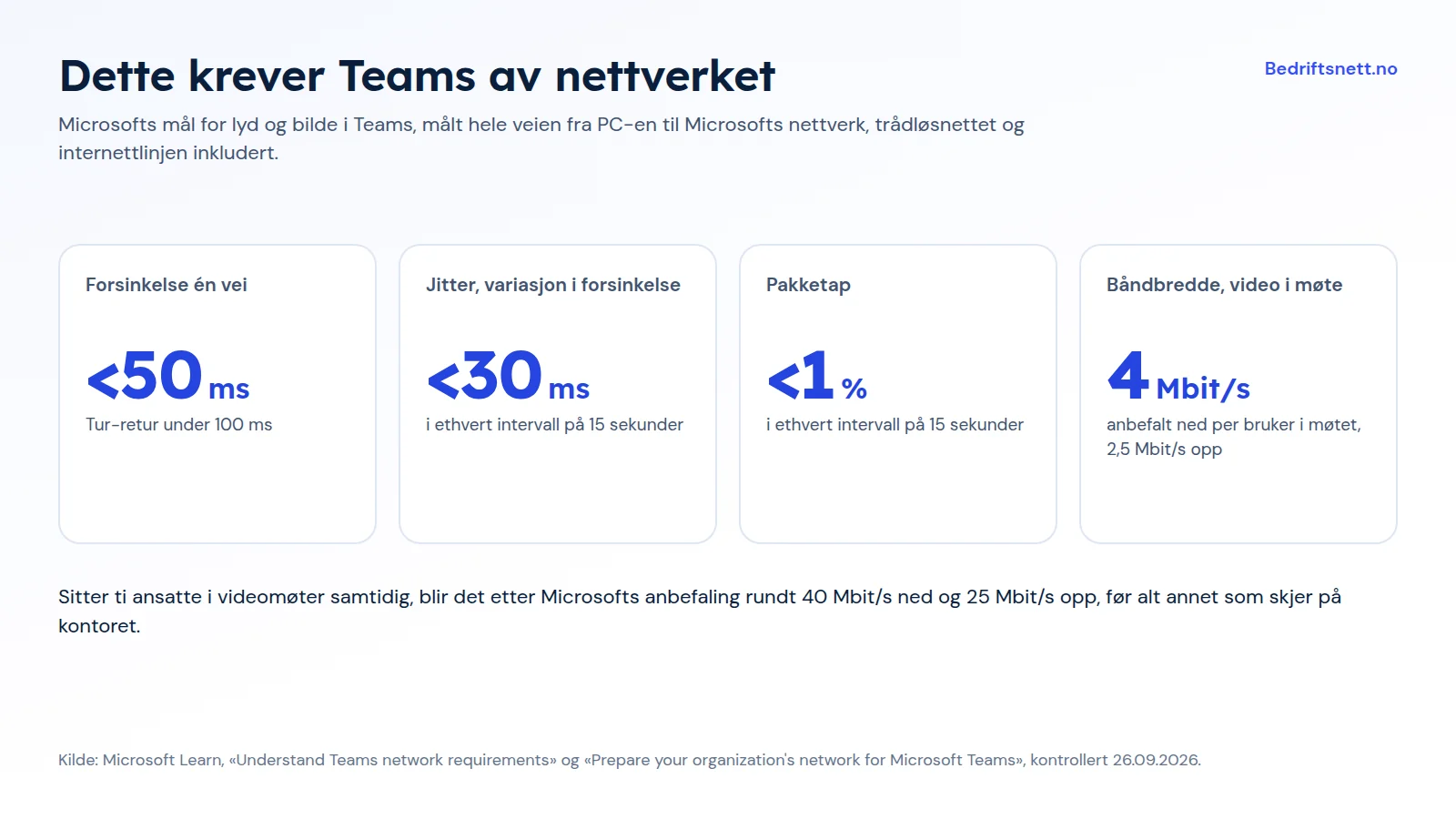
Båndbredden er sjelden det største problemet, men den må regnes med. Microsoft anbefaler 58 kbit/s hver vei for lyd, 2,5 Mbit/s opp og 4 Mbit/s ned for video i møter, og 2,5 Mbit/s hver vei for skjermdeling i møter. Sitter ti ansatte i videomøter samtidig, blir det rundt 40 Mbit/s ned og 25 Mbit/s opp. Det er overkommelig for de fleste fiberlinjer, men kan bli trangt på et Wi-Fi-punkt som samtidig betjener et fullt møterom og halve kontorlandskapet.
Microsoft anbefaler også å prioritere lyd og video i nettet med QoS, og å bruke tilsvarende prioritering i trådløsnettet (WMM). Microsoft skriver at små bedrifter med få brukere ikke nødvendigvis trenger QoS, men bør vurdere det hvis samtalene hakker. Skal dere flytte telefonien inn i Teams, bør nettet testes før nummeret flyttes. Rekkefølgen er beskrevet i guiden om innføring av Teams-telefoni, og hva selve telefonien krever, står i gjennomgangen av Teams-telefoni for bedrifter.
Del opp nettet: ansatte, gjester og utstyr hver for seg
Nasjonal sikkerhetsmyndighet anbefaler at nettverket deles opp etter risiko, med egne soner blant annet for administrasjon, gjester og trådløse nett (tiltak 2.2.3 i grunnprinsippene). NSM anbefaler også tilgangskontroll på så mange nettverksporter som mulig, der bare enheter bedriften administrerer slipper inn på det interne nettet, mens andre henvises til et gjestenett (tiltak 2.4.1). For trådløse nett nevner NSM WPA2 eller WPA3 i enterprise-modus, altså med personlig pålogging i stedet for et felles passord (tiltak 2.4.2).
I en vanlig bedrift blir det gjerne tre eller fire nett:
| Nett | Hvem og hva | Tilgang | Verdt å vite |
|---|---|---|---|
| Ansatte | PC-er og mobiler bedriften administrerer | Interne ressurser og internett | Personlig pålogging gjør det enkelt å stenge ute en som slutter |
| Gjester | Besøkende, konsulenter og private telefoner | Bare internett | Bytt passordet jevnlig, og gi ikke tilgang til skrivere eller filområder |
| Utstyr | Skrivere, møteromsutstyr, skjermer og kameraer | Det utstyret trenger, ikke mer | Mye slikt utstyr oppdateres sjelden og bør ikke stå på samme nett som PC-ene |
| Administrasjon | Styringen av brannmur, svitsjer og aksesspunkter | Bare for den som drifter nettet | Tofaktorpålogging og logg over endringer |
Oppdelingen gjør også feilsøking enklere. Når en gjest laster ned store filer, merkes det ikke i de ansattes Teams-møter, og et gammelt kamera med sårbar programvare kan ikke brukes som inngang til regnskapssystemet.
Kablet der det teller
Trådløst er praktisk, men kabel er fortsatt mest stabilt. Møteromsutstyr, skrivere og faste arbeidsplasser med dokkingstasjon bør ha kabel der det lar seg gjøre. Det frigjør trådløs kapasitet til dem som flytter seg, og det fjerner en feilkilde i rommene der dårlig lyd koster mest.
Aksesspunktene selv trenger også kabel, og de fleste får strøm gjennom den samme kabelen (PoE). Svitsjen må derfor ha nok porter og nok strømbudsjett til alle punktene. Skal kontoret bygges om eller flyttes, er det billigst å legge nettverksuttak og kabler til aksesspunkter mens veggene og takene er åpne.
Flere kontorer: samme oppsett overalt
Bedrifter med flere lokasjoner ender ofte med én løsning per sted, satt opp av ulike folk til ulike tider. Resultatet er at ansatte må huske flere nettverksnavn, at skrivere virker på ett kontor og ikke på et annet, og at ingen har oversikt når noe faller ut.
Et felles oppsett løser det meste. Samme nettverksnavn og samme oppdeling på alle kontor, sentral administrasjon og overvåking, og en standard utstyrsliste som gjør at et nytt kontor kan settes opp på samme måte som det forrige. Er et kontor avhengig av nettet for å ta imot kunder, bør det også ha en reserveløsning, for eksempel en mobil linje som tar over hvis fiberen faller ut. Telefonien kan samles på tilsvarende måte, se guiden om telefoni for flere lokasjoner.
Hvem har ansvaret for hva?
Mange feil blir liggende av en grunn som ikke er teknisk: ingen vet hvem som eier hvilken del. Operatøren sier at linjen er i orden. IT-leverandøren sier at feilen ligger utenfor deres ansvar. Imens står møtet. En enkel ansvarsoversikt forebygger det:
| Del | Typisk ansvarlig | Dette bør stå i avtalen |
|---|---|---|
| Internettlinjen | Operatøren | Oppetid, tid til feilretting og hvem dere ringer |
| Brannmur og ruter | IT- eller nettverksleverandøren | Oppdateringer, endringslogg og hvem som har administratortilgang |
| Svitsjer og Wi-Fi | IT- eller nettverksleverandøren | Overvåking, varsling, utskifting og dokumentasjon av oppsettet |
| PC-er, Microsoft 365 og Teams | IT-leverandøren eller egen IT-ansvarlig | Brukere, lisenser, tilganger og rutiner når noen begynner eller slutter |
| Telefonien | Teleoperatøren | Nummer, kø, oppetid og feilretting |
NSM understreker at sikkerhetstiltak er nødvendige uavhengig av hvem som forvalter tjenestene. Bedriften beholder altså ansvaret selv om driften settes ut, og bør eie administratortilgangene til eget utstyr, med dokumentert tilgang for leverandøren. Hvordan oppetid og feilretting bør formuleres, står i gjennomgangen av SLA og oppetid.
Sjekkliste før dere kjøper nytt utstyr eller bytter leverandør
- Er feilen målt med kabel og uten kabel, på de verste stedene og til de verste tidene?
- Vet dere hvor mange enheter som bruker nettet, og hvor mange som samles i de største rommene?
- Finnes det en dekningsmåling, og får dere en ny måling etter montering?
- Er gjester, utstyr og ansatte på hvert sitt nett?
- Bruker de ansatte personlig pålogging på det trådløse nettet?
- Er møteromsutstyr og faste arbeidsplasser kablet der det lar seg gjøre?
- Er QoS vurdert hvis Teams skal brukes til telefoni?
- Eier bedriften administratortilgangen, og er oppsettet dokumentert?
- Står det skrevet hvem som eier linjen, nettet, Microsoft 365 og telefonien?
Det bedrifter ofte lurer på
Hvor mange aksesspunkter trenger vi?
Det kommer an på hvor mange enheter som skal kobles til, hvordan lokalene er bygget, og hvilke rom som brukes til møter. Et fast antall per kvadratmeter blir for grovt. En dekningsmåling i lokalene gir et bedre svar enn en tommelfingerregel, og den bør gjøres før utstyret bestilles.
Hvorfor hakker Teams bare når vi er på Wi-Fi?
Som regel fordi det trådløse nettet er overbelastet i det aktuelle rommet, fordi enheten ligger på 2,4 GHz, eller fordi aksesspunkter i nærheten forstyrrer hverandre på samme kanal. Test det samme møtet med kabel. Blir det bra, er det det trådløse nettet som må justeres.
Holder det med en vanlig hjemmeruter på et lite kontor?
På et kontor med to eller tre ansatte kan det gå. Mange forbrukerrutere mangler likevel det en bedrift har nytte av når den vokser: egne nett for gjester og utstyr, sentral administrasjon, varsling og mulighet for flere aksesspunkter med samme oppsett.
Hvem bør ha administratortilgangen til nettverksutstyret?
Bedriften selv, med dokumentert tilgang for leverandøren som drifter nettet. Da kan dere bytte leverandør uten å måtte nullstille utstyret, og dere vet hvem som kan gjøre endringer.
Vil dere ha hjelp med nettverket?
Vi kan se på nettverk og Wi-Fi, drift av Teams, møterom og sikker tilgang, alene eller sammen med telefonien. Det er uforpliktende å be om et forslag.
Les også: Nettverk og Wi-Fi som tjeneste · Møterom og Teams Rooms · IT-drift, nettverk og Teams for bedrifter · Teams-telefoni for bedrifter · Innføring av Teams-telefoni · Telefoni for flere lokasjoner · SLA og oppetid · IP-telefoni for bedrift
Kilder
- Microsoft Learn: Understand Teams network requirements. Mål for forsinkelse, jitter og pakketap fra klient til Microsofts nettverk. Kontrollert 26.09.2026.
- Microsoft Learn: Prepare your organization’s network for Microsoft Teams. Båndbredde per aktivitet og råd om Wi-Fi, 5 GHz, band steering og kanaler. Kontrollert 26.09.2026.
- Microsoft Learn: Implement Quality of Service in Microsoft Teams. Prioritering av lyd og video. Kontrollert 26.09.2026.
- NSM: Grunnprinsipper for IKT-sikkerhet, versjon 2.1. Tiltak 2.2.3, 2.4.1 og 2.4.2. Kontrollert 26.09.2026.
- NSM: Bruk av tjenesteutsetting og skytjenester. Kontrollert 26.09.2026.
- Nkom: Nkom åpner opp for Wi-Fi i 6 GHz. Frekvensområde og effektgrenser. Kontrollert 26.09.2026.
- Wi-Fi Alliance: Wi-Fi CERTIFIED 7. Kontrollert 26.09.2026.