
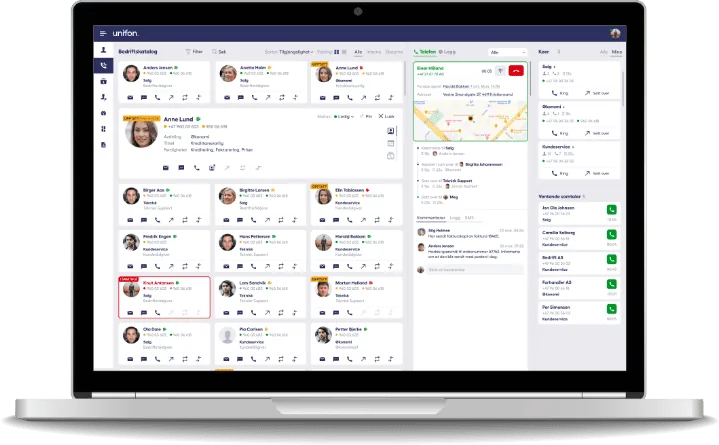
Teams-telefoni koster minst 101,70 kroner per bruker per måned uten mva. i Microsoft-lisens alene, ved årsabonnement. Et mobilt bedriftsnett koster 39 kroner. For en bedrift med åtte ansatte er forskjellen rundt 6 000 kroner i året – før operatøren som faktisk kobler Teams til telefonnettet, har sendt sin faktura. Det betyr ikke at Teams er feil for små bedrifter. Det betyr at prisargumentet aldri er grunnen til å velge det.
Av redaksjonen i Bedriftsnett.no. Microsofts lisenspriser er kontrollert mot Microsofts norske prisside 23. august 2026. Operatørprisene er hentet fra Phoneros, Unifons, Telias og ices egne prissider samme dag.
Kort fortalt
- Teams Phone Standard koster 101,70 kroner per bruker per måned uten mva. ved årsabonnement, og forutsetter en Teams-lisens i tillegg.
- Lisensen gir ikke ringemulighet i seg selv. Enten kjøper dere Microsofts ringeplan, eller så kobler en norsk operatør Teams til telefonnettet.
- Microsofts ringeplaner koster fra 132,10 kroner per bruker per måned i sone 2 for den bruksbaserte varianten.
- Operatøralternativet koster 1 990 kroner i etablering per løsning, 99 kroner i etablering per bruker og 79 kroner per bruker per måned hos Phonero, mens Unifon ikke publiserer pris på Tale i Teams (1 990 kroner og 400 kroner i måneden gjelder Unifons integrasjon mot kalender, Azure AD og Teams).
- Teams er riktig når alle sitter ved PC hele dagen. Det er feil når folk er i bil, på anlegg eller i butikk.
- Den vanligste og oftest beste løsningen for en liten bedrift er begge deler: Teams for kontoret, mobilt bedriftsnett for resten, koblet til samme hovednummer.
- Teams erstatter ikke behovet for en norsk operatør. Det flytter bare hvor samtalen lander.
Hva Teams-telefoni faktisk er
Microsoft Teams kan ringe internt uten noe ekstra. Den funksjonen har alle som har Teams. Teams-telefoni handler om noe annet: at Teams får et vanlig norsk telefonnummer, slik at ansatte kan ringe og motta samtaler fra og til folk som ikke er i bedriften.
Det krever to ting utover Teams-lisensen. En Teams Phone-lisens, som gir brukeren telefonifunksjonene i klienten. Og en forbindelse ut til det offentlige telenettet, som Microsoft kaller PSTN-tilkobling. Uten den andre delen har dere en telefonfunksjon uten linje.
Det er denne todelingen som overrasker flest. En bedrift kjøper Teams Phone, oppdager at ingen kan ringe ut, og må så velge mellom Microsofts egne ringeplaner og en norsk operatør. De to alternativene koster og fungerer ulikt.
Prisene, samlet
| Komponent | Pris per bruker per måned uten mva. |
|---|---|
| Teams Phone Standard (Microsoft) | 101,70 kr ved årsabonnement |
| Teams Phone med bruksbasert plan, sone 2 (Microsoft) | 132,10 kr |
| Teams Phone med innenlandsplan, sone 2 (Microsoft) | 223,60 kr |
| Teams Phone med innenlands- og utenlandssamtaler (Microsoft) | 345,60 kr |
| Tale i Microsoft Teams (Phonero) | 79 kr, pluss 1 990 kr i etablering per løsning og 99 kr per bruker |
| Integrasjon mot kalender, Azure AD og Teams (Unifon; ikke Teams-tale, som ikke har publisert pris) | 400 kr per løsning, pluss 1 990 kr i etablering |
| Mobilt bedriftsnett, til sammenligning | 39 kr |
Regnestykket for en bedrift med åtte ansatte, der alle skal ha Teams-telefoni gjennom en norsk operatør: 8 × 101,70 kroner i Microsoft-lisens er 813,60 kroner i måneden. 8 × 79 kroner hos Phonero er 632 kroner. Til sammen 1 445,60 kroner i måneden, pluss 1 990 kroner i etablering. Et mobilt bedriftsnett for de samme åtte koster 411 kroner i måneden med hovednummer, pluss 990 i etablering.
Forskjellen er rundt 12 400 kroner i året. Det er ikke uoverkommelig, men det er en kostnad som må forsvares med noe annet enn pris. Hele kostnadsbildet står i gjennomgangen av hva Teams-telefoni koster.
De to veiene ut på telefonnettet
Microsofts ringeplaner betyr at Microsoft er teleoperatøren deres. Fordelen er at alt kjøpes ett sted. Ulempene er tre: prisen er høyere enn å bruke en norsk operatør, dere har ingen norsk leverandør å ringe når noe ikke fungerer, og bedriften får ikke tilgang til de norske bedriftsnettfunksjonene som kø, tastevalg og statistikk på norsk.
Operator Connect eller Direct Routing betyr at en norsk operatør leverer linjen inn i Teams. Da beholder dere en norsk avtalepart, kan kombinere Teams med mobilt bedriftsnett, og får norske supportvilkår. Til gjengjeld har dere to leverandører å forholde dere til. Forskjellen mellom de to tekniske variantene er beskrevet i sammenligningen av Operator Connect og Direct Routing.
For en liten norsk bedrift er operatørveien nesten alltid riktig. Den er billigere, den gir én norsk kontaktperson, og den lar dere ha ansatte som ikke bruker Teams.
Når Teams er riktig for en liten bedrift
Tre forutsetninger må være oppfylt samtidig. Er én av dem ikke det, blir Teams-telefoni en dyr måte å gjøre noe enklere på.
Alle sitter ved en PC store deler av dagen. Teams-telefoni er bygget for skrivebordet. Den fungerer også på mobil, men mobilappen er ikke bygget for å håndtere en kø på farten på samme måte som operatørenes bedriftsnett-apper.
Bedriften bruker allerede Microsoft 365 aktivt. Ikke bare til e-post, men til møter, chat og filer. Er Teams noe folk åpner to ganger i uken, kommer telefonen til å bli ringt på en app ingen har oppe.
Telefonvolumet er lavt til moderat. Teams håndterer køer og svargrupper, men de norske operatørløsningene er bedre på ren samtaledistribusjon, og de er langt billigere. Har dere femti innkommende samtaler om dagen, er det operatørens verktøy dere vil ha.
Er alle tre oppfylt, gir Teams noe de andre løsningene ikke gir: samtalen ligger i samme program som chatten, møtet og dokumentet. En kunderelasjon som starter i en telefonsamtale og fortsetter i en Teams-melding, henger sammen. Det er en reell fordel, og for konsulentselskaper, byråer og programvarebedrifter er den ofte verdt de ekstra kronene.
Når Teams er feil
Motsatt: har bedriften ansatte som er i bil, på anlegg, i butikk eller på lager, er Teams-telefoni feil verktøy for dem. Ikke fordi det ikke virker, men fordi det legger et lag mellom personen og telefonen. En montør med hansker skal ta telefonen, ikke åpne en app.
Det samme gjelder virksomheter der telefonen er selve arbeidet. En resepsjon, en booking, en ordremottak – der er operatørenes sentralbord bygget for oppgaven, med køtavle, statusoversikt og statistikk som er laget for norsk arbeidshverdag.
Og det gjelder bedrifter uten en IT-ansvarlig. Teams-telefoni krever administrasjon i Microsoft 365-portalen, tildeling av lisenser, nummertildeling og oppsett av samtaleplaner. Det er ikke vanskelig, men det er ikke noe en kontorleder gjør i ledige stunder – i motsetning til de norske bedriftsnettene, som er bygget for nettopp det. Har dere ingen IT-ansvarlig, kan drift av Teams og Microsoft 365 kjøpes som en egen tjeneste.
Passer Teams-telefoni for deres bedrift?
Fortell hvor mange dere er og hvordan dere jobber, så sammenligner vi Teams-telefoni med mobilt sentralbord – med pris per bruker.
Sammenlign Teams og mobilt sentralbord →
Gratis og uforpliktende. Dere velger selv om dere går videre.
Løsningen de fleste ender på
For en liten norsk bedrift er sjelden svaret enten eller. Det vanligste og oftest beste oppsettet er delt:
- Kontoransatte får Teams-telefoni. De sitter ved PC, holder møter i Teams, og har nytte av at samtalen ligger i samme program.
- Ansatte i felt får mobilt bedriftsnett. De bruker mobilen som mobil, med appen bare til å sette status og se hvem som er ledig.
- Begge gruppene henger på samme hovednummer. Kunden merker ingen forskjell, og køen kan ringe hos begge.
Dette forutsetter at operatøren leverer Teams-tilkoblingen, ikke Microsoft. Er det Microsoft som er teleoperatør, blir de to gruppene liggende i hver sin verden.
Kostnaden blir også lavere, fordi Teams Phone-lisensen bare kjøpes til dem som trenger den. Har bedriften åtte ansatte og tre av dem sitter på kontoret, koster Microsoft-delen 305,10 kroner i måneden i stedet for 813,60.
Regnestykket for tre bedrifter
Prisforskjellene blir tydeligere når de settes på konkrete virksomheter. Alle tallene er per måned, uten mva., og gjelder telefonidelen – mobilabonnementene kommer i tillegg i alle tre.
| Bedrift | Bare mobilt bedriftsnett | Bare Teams via operatør | Delt løsning |
|---|---|---|---|
| Byrå, 6 ansatte, alle på kontor | 333 kr | 1 084 kr | 1 084 kr |
| Rørleggerfirma, 8 ansatte, 2 på kontor | 411 kr | 1 446 kr | 694 kr |
| Nettbutikk, 12 ansatte, 6 på kundeservice | 567 kr | 2 168 kr | 1 417 kr |
Byrået er tilfellet der Teams er lett å forsvare: alle sitter ved PC, alle lever i Microsoft 365, og de 751 kronene ekstra i måneden kjøper at telefonien er en del av samhandlingen. Over et år er det rundt 9 000 kroner – mindre enn en arbeidsuke for én ansatt.
Rørleggerfirmaet er tilfellet der delt løsning vinner klart. To Teams-lisenser til kontoret koster 361 kroner, resten ligger på mobilt bedriftsnett. Å gi alle åtte Teams-telefoni ville kostet 752 kroner mer i måneden for en funksjon seks av dem aldri ville brukt.
Nettbutikken er tilfellet der svaret ikke er opplagt. Seks på kundeservice sitter ved PC og kunne hatt Teams, men de trenger kø, køtavle og statistikk – og der er operatørenes verktøy både bedre og billigere. Her ville vi lagt kundeservice på operatørens bedriftsnett og gitt Teams til administrasjonen.
Hva som avgjør i praksis
Etter at pris og funksjoner er regnet gjennom, er det ett spørsmål igjen: hvor ser den ansatte at telefonen ringer?
Er svaret «på PC-skjermen», fungerer Teams. Er svaret «i lomma», fungerer det ikke like godt – og da hjelper det ikke at Teams også finnes som mobilapp, fordi appen konkurrerer med telefonens egen ringefunksjon om oppmerksomheten.
Den enkleste testen er å prøve. Kjøp tre Teams Phone-lisenser i en måned, gi dem til de tre som sitter mest ved PC, og se om de faktisk bruker dem. Månedsabonnement koster mer enn årsabonnement, men det er en billig måte å ta en beslutning som ellers binder bedriften i tolv måneder.
Det Teams ikke gjør av seg selv
Fire ting som ofte forutsettes, men som må settes opp eller kjøpes:
- Åpningstider og talemeldinger. Teams har samtaleplaner, men de settes opp i Microsoft 365-portalen og krever at noen kan verktøyet.
- Statistikk på norsk. Teams gir rapporter, men de er ikke bygget for å svare på «hvor mange la på i køen forrige uke» på samme måte som operatørenes verktøy.
- Statusintegrasjon mot mobilen. At en kollega i felt vises som opptatt i Teams, krever at operatøren synkroniserer status mellom de to systemene.
- Samtaleopptak. Krever egen løsning eller høyere lisensnivå. Reglene for hvordan det lovlig kan gjøres, står i gjennomgangen av samtaleopptak.
Hva som må være på plass før dere setter i gang
Teams-telefoni er ikke vanskelig å innføre, men det er heller ikke noe som slås på med en bryter. Fem forutsetninger bør være avklart før første lisens kjøpes.
Hvem administrerer Microsoft 365? Lisenstildeling, nummertildeling og oppsett av samtaleplaner gjøres i administrasjonsportalen. Er det en ekstern IT-leverandør, må de involveres i planleggingen og prises inn.
Hvilke numre skal brukes? Eksisterende mobilnumre kan porteres til operatøren som leverer Teams-tilkoblingen, eller bedriften kan få nye numre. Porteres numrene, skal det gjøres av den nye leverandøren – ikke ved at dere sier opp den gamle avtalen først.
Hva skjer med mobilen? En ansatt med Teams-telefoni har fortsatt en mobiltelefon. Skal den ha samme nummer, eller sitt eget? Skal begge ringe samtidig? Dette er det oftest uavklarte punktet, og det bestemmer om løsningen oppleves som ryddig eller rotete.
Hvem svarer når ingen er ved PC-en? Teams-klienten på mobil fungerer, men den konkurrerer med telefonens egen ringefunksjon. Har bedriften kunder som ringer utenfor kontortid, må det være avklart hvor de lander.
Hvordan måles det etterpå? Bestem på forhånd hvilke tall dere skal se på etter tre måneder – svarprosent og antall tapte anrop er nok. Uten en målestokk blir vurderingen en magefølelse.
Ofte stilte spørsmål
Hva koster Teams-telefoni?
Teams Phone Standard koster 101,70 kroner per bruker per måned uten mva. ved årsabonnement, og krever en Teams-lisens i tillegg. Skal ansatte ringe ut, kommer enten Microsofts ringeplan fra 132,10 kroner, eller en operatørs pris – 79 kroner per bruker hos Phonero, med 1 990 kroner i etablering per løsning og 99 kroner per bruker.
Kan vi bruke Teams i stedet for et bedriftsnett?
Ja, men det er dyrere og krever mer administrasjon. For en liten bedrift der noen er i felt, er kombinasjonen av Teams og mobilt bedriftsnett som regel bedre enn Teams alene.
Trenger vi fortsatt en norsk operatør?
Ikke teknisk, men i praksis ja. Alternativet er at Microsoft er teleoperatøren deres, med høyere pris og ingen norsk support. De fleste norske SMB-er velger operatørveien.
Hvor mange ansatte bør vi være?
Antallet er ikke avgjørende. Det avgjørende er hvor de sitter. Er alle ved PC, kan Teams være riktig fra to ansatte. Er halvparten i bil, er det feil uansett antall.
Kan noen ha Teams og andre mobilt bedriftsnett?
Ja, og det er det vanligste oppsettet i norske SMB-er. Det forutsetter at operatøren leverer Teams-tilkoblingen, slik at begge gruppene ligger i samme løsning og kan dele hovednummer og køer.
Får vi kø og tastevalg i Teams?
Ja, gjennom samtaleplaner og køer i Microsoft 365. De settes opp i administrasjonsportalen og krever mer teknisk kjennskap enn de norske bedriftsnettene.
Hva skjer med mobilnumrene?
De kan beholdes. Numre kan porteres til den operatøren som leverer Teams-tilkoblingen. Se guiden om bytte og portering.
Er Teams-telefoni sikkert nok?
Trafikken går kryptert, og løsningen er en del av Microsoft 365. Det som må vurderes er heller hvor samtaledata lagres og hvordan tilgangene styres – de samme spørsmålene som for enhver skytjeneste.
Les også: Teams-telefoni for bedrift, Teams-telefoni mot mobilt sentralbord, implementering av Teams Phone, Teams Phone Mobile og mobilt sentralbord for små bedrifter.